
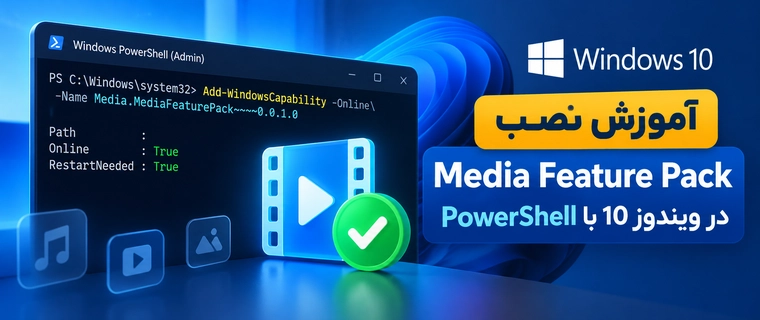
آموزش نصب Media Feature Pack در ویندوز 10 با PowerShell
اگر هنگام نصب نرمافزارهایی مانند Snagit با خطای Media Feature Pack مواجه شدید، احتمالاً از نسخه Windows 10 Pro N استفاده میکنید که برخی قابلیتهای چندرسانهای در آن نصب نیست.
با استفاده از PowerShell میتوانید این مشکل را بدون نصب مجدد ویندوز برطرف کنید.
۱. بررسی نسخه ویندوز
کلیدهای Win + R را بزنید و دستور winver را اجرا کنید.
اگر نسخه ویندوز شما Windows 10 Pro N یا Enterprise N بود، مراحل بعدی را انجام دهید.
۲. بررسی وضعیت Media Feature Pack
برنامه PowerShell را با دسترسی Administrator اجرا کرده و دستور زیر را وارد کنید:
Get-WindowsCapability -Online | Where-Object Name -like '*Media*' | Select-Object Name,Stateاگر مقابل Media.MediaFeaturePack عبارت NotPresent نمایش داده شد، یعنی این قابلیت نصب نیست.
۳. نصب Media Feature Pack
دستور زیر را اجرا کنید:
Add-WindowsCapability -Online -Name Media.MediaFeaturePack~~~~0.0.1.0پس از نصب، اگر RestartNeeded : True نمایش داده شد، ویندوز را Restart کنید.
۴. بررسی نصب موفق
پس از راهاندازی مجدد، دستور زیر را اجرا کنید:
Get-WindowsCapability -Online -Name Media.MediaFeaturePack~~~~0.0.1.0اگر مقدار State : Installed نمایش داده شد، نصب با موفقیت انجام شده است.
نتیجهگیری
با این روش میتوانید مشکل نبود Media Feature Pack را در نسخههای N ویندوز 10 برطرف کنید و بسیاری از خطاهای مربوط به نصب نرمافزارهای ضبط و پخش ویدئو را بدون تعویض ویندوز حل کنید.
نکته: برای اجرای دستور نصب، دسترسی Administrator و معمولاً اتصال به Windows Update ضروری است.